Optimiser un disque SSD sous Windows Accéder au contenu principal

Windows 10 Digital Activation

Image
    Programme d'activation de licence numérique Win10, peut activer Windows 10 en permanence avec une licence numérique. Les avantages de la portabilité L'application peut être utilisée sur n'importe quel ordinateur sans avoir à passer par une opération d'installation compliquée. Les utilisateurs n'ont qu'à décompresser l'archive dans le dossier de leur choix, et ils peuvent immédiatement exécuter le programme. Les utilisateurs peuvent placer l'outil sur un périphérique portable (USB/DD externe) et l'exécuter dès qu'ils branchent le périphérique sur un ordinateur, puis lancez l'application pour profiter pleinement de toutes ses options. Options de démarrage avancées (keys): Activate - Lance le programme en mode caché. ★★★ Tous les fichiers sont 100% propres sur Virus Total. ★★★ Ce script n’installe aucun fichier dans votre système. ★★★ La mise à jour Windows doit être activée au moment de l’activation. ★★★ Une...
Optimiser un disque SSD sous Windows


Vérifiez que votre carte mère soit configurée en AHCI et non IDE

Ceci permettra d’améliorer significativement les performances du système.
  1. Appuyez sur Win+R et dans la fenêtre Exécuter, tapez regedit.
  2. Si le système vous demande de confirmer, cliquez sur Oui.
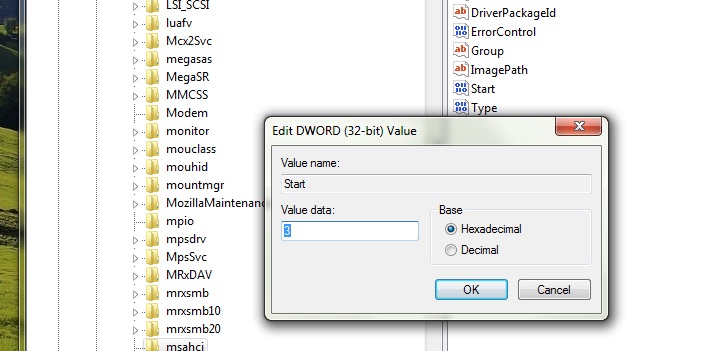
  3. Dans le volet gauche suivez ce chemin: HKEY_LOCAL_MACHINE\SYSTEM\CurrentControlSet\Servic es\MSAHCI
  4. Dans volet de droite, double-cliquez sur la valeur de Start et changez 3 en 0.


Lors de l’installation de Windows

Lorsque vous réinstallez Windows 7, Il est préférable d’utiliser une version avec SP1 inclus. En faisant cela, vous économiserez plusieurs gigaoctets utilisés pendant toutes les mises à jour intermédiaires.Installez les derniers pilotes du chipset

Si vous avez une carte mère basée sur le processeur Intel, télécharger et installer les derniers pilotes d’Intel pour optimiser les performances. Cependant faites attention de bien vérifier que les pilotes sont bien celles de votre carte mère pour vous éviter tous désagréments.Désactiver la Restauration système

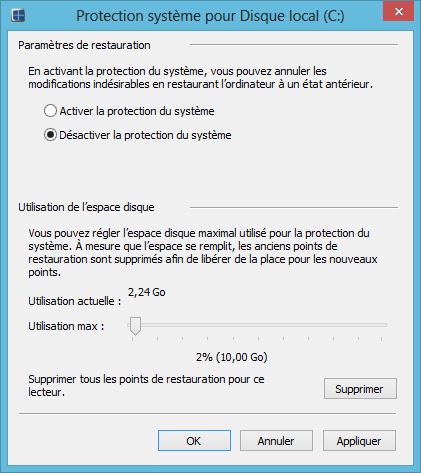
Bien que cette fonctionnalité soit utile pour certaines personnes, le système de restauration écrit beaucoup de données sur le disque. Pour le désactiver:
  1. Faites Win+E puis clic droit dans la fenêtre d’exploration des fichiers. Dans le menu contextuel, choisissez Propriétés.
  2. Du côté gauche de la fenêtre ouverte allez sur Paramètres système avancés.
  3. Dans l’onglet Protection du système cliquez sur Configurer.
  4. Sélectionnez Désactiver la protection du système.


Désactiver l’indexation du disque

Le SSD étant beaucoup plus rapide que les disques durs conventionnels, vous pouvez désactiver en toute sécurité l’indexation de votre SSD.
  1. Faites Win+E puis clic droit sur le lecteur C:.
  2. Dans le menu contextuel, sélectionnez Propriétés.
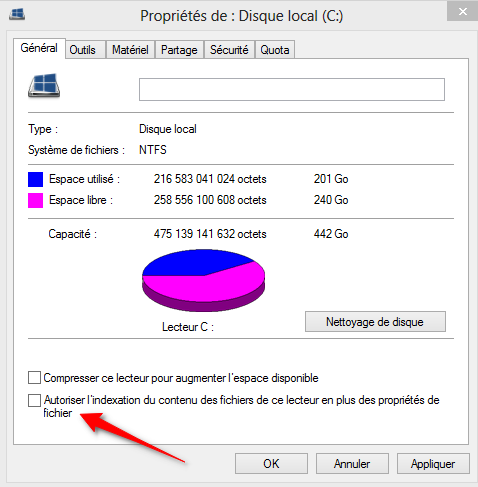
  3. Sous l’onglet Général, décocher la case Autoriser l’indexation du contenu des fichiers de ce lecteur en plus des propriétés des fichiers.


Désactiver la défragmentation programmée

Intel recommande fortement de ne pas défragmenter un disque SSD. Par défaut, Windows est censé désactiver la défragmentation programmée quand il détecte un SSD, mais il peut arriver qu’il ne détecte pas votre disque SSD. Vous pouvez cependant désactiver la défragmentation programmée manuellement en suivant les étapes ci-dessous:
  1. Faites Win+E et dans Ordinateur faites un clic droit sur votre SSD. Dans le menu contextuel, choisissez Propriétés.
  2. Sous Outils, cliquez sur Optimiser dans la section défragmentation.
  3. Assurez-vous que la défragmentation programmée est désactivée. Si ce n’est pas le cas, désactivez-le.

Désactiver la mémoire virtuelle

Si vous avez beaucoup de RAM (plus de 4 Go), vous pouvez désactiver la mémoire virtuelle. Cela va supprimer les fichiers pagefile.sys se trouvant à la racine de votre disque SSD.
  1. Faites Win+E puis faites un clic droit dans le navigateur et choisissez Propriétés.
  2. Du côté gauche de la fenêtre ouverte allez sur Paramètres système avancés.
  3. Dans l’onglet Paramètres système avancés, allez dans la section Performances et cliquez sur le bouton Paramètres.
  4. Dans l’onglet Avancé, cliquez sur Modifier.
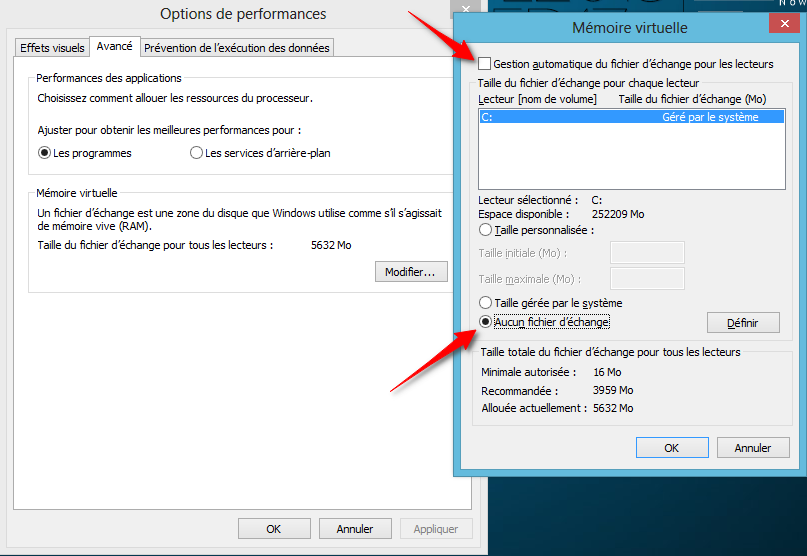
  5. Décocher l’option Gestion automatique du fichier d’échange pour les lecteurs si elle est présente. Ensuite choisissez Aucun fichier d’échange puis cliquez sur OK pour enregistrer vos modifications.


Désactiver l’hibernation

Sauf si vous l’utilisez souvent, l’hibernation n’est pas indispensable. Un PC sous SSD peut démarrer Windows très rapidement. Donc vous pouvez désactiver le mode hibernation sans aucun problème.

  1. Appuyez sur Win+R et tapez cmd. Appuyez sur Entrée pour valider.
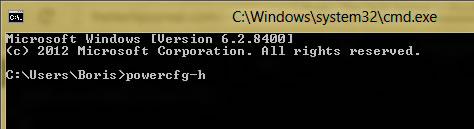
  2. À l’intérieur du terminal, tapez la commande suivante powercfg-h et appuyez sur Entrée.


Après tout cela vous devrez noter un gain des performances de votre système. Pour les paresseux

Commentaires

Posts les plus consultés de ce blog

NEW ! KYNG Advanced Channel Editor v5.02.1

Comment utiliser un smartphone Android sans compte Google ?

Kodi, la nouvelle tendance du piratage en streaming depuis son téléviseur