Accélerer Windows 10 en désactivant le “Runtime Broker” Accéder au contenu principal

Windows 10 Digital Activation

Image
    Programme d'activation de licence numérique Win10, peut activer Windows 10 en permanence avec une licence numérique. Les avantages de la portabilité L'application peut être utilisée sur n'importe quel ordinateur sans avoir à passer par une opération d'installation compliquée. Les utilisateurs n'ont qu'à décompresser l'archive dans le dossier de leur choix, et ils peuvent immédiatement exécuter le programme. Les utilisateurs peuvent placer l'outil sur un périphérique portable (USB/DD externe) et l'exécuter dès qu'ils branchent le périphérique sur un ordinateur, puis lancez l'application pour profiter pleinement de toutes ses options. Options de démarrage avancées (keys): Activate - Lance le programme en mode caché. ★★★ Tous les fichiers sont 100% propres sur Virus Total. ★★★ Ce script n’installe aucun fichier dans votre système. ★★★ La mise à jour Windows doit être activée au moment de l’activation. ★★★ Une...
Accélerer Windows 10 en désactivant le “Runtime Broker”


Le Runtime Broker est l’application responsable de contrôler les tâches s’exécutant en arrière plan comme les applications Métro entre autres.

Runtime Broker nécessite une certaine quantité de mémoire et sollicite en permanence le processeur. Donc même si vous ne lancez aucune application, votre processeur sera toujours très actif.

Pour les ordinateurs de moyenne configuration et dont la moindre parcelle de mémoire est importante, désactiver Runtime Broker est une solution très efficace pour accélérer son système d’exploitation et utiliser son processeur à presque 100%.

Voila comment procéder :


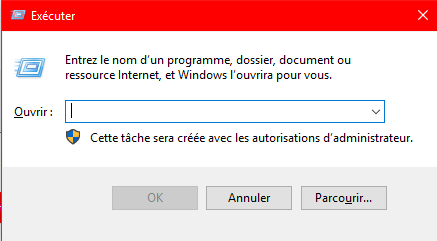
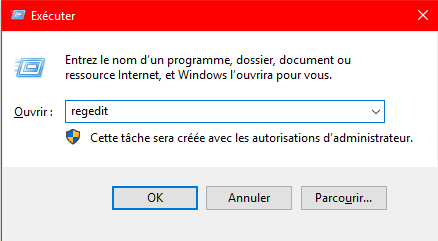
  • Utiliser le raccourci Touche Windows + « r » pour Afficher la boite de dialogue « Exécuter » :


  • Saisissez ensuite la commande “Regedit” pour accéder au registre de Windows :


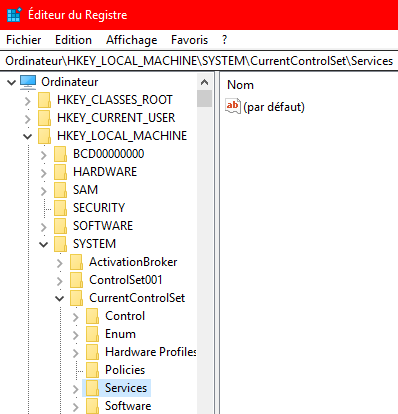
  • Dans le registre cliquez sur la clé “HKEY-LOCAL-MACHINE” puis sur “System” ensuite sur “CurrentControlSet” et enfin sur “Services“:


  • Dans la partie “Services” cherchez la clé “Token Broker” (Les clés sont classées par ordre alphabétique, donc regardez à la lettre “T”).
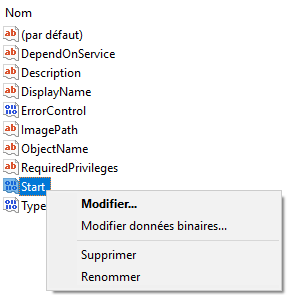
  • Cliquez sur “Token Broker” puis dans la fenêtre de droite cliquez sur “Start” avec le bouton
    droit de la souris et activez la commande “Modifier” :

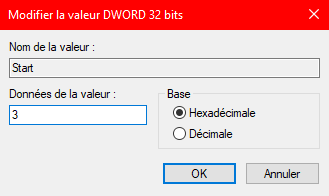
Modifier la valeur de la clé de 3 à 4 pour désactiver “Runtime broker” et permettre à votre processeur de se libérer et ainsi accélérer Windows 10.
Voilà ! Il ne reste plus qu’à redémarrer votre ordinateur et vous n’aurez aucune mention d’un certain “Runtime Broker“.

Commentaires

Posts les plus consultés de ce blog

NEW ! KYNG Advanced Channel Editor v5.02.1

Comment utiliser un smartphone Android sans compte Google ?

Kodi, la nouvelle tendance du piratage en streaming depuis son téléviseur